

Cách Khóa Bảo Vệ Trang Cá Nhân Facebook 2025
Bạn đã từng thấy biểu tượng ổ khóa xuất hiện bên cạnh tên một người bạn trên Facebook và thắc mắc vì sao tài khoản của mình không có? Bạn không phải trường hợp cá biệt. Rất nhiều người dùng tại Việt Nam đang tìm cách bảo vệ trang cá nhân để tránh bị soi mói, làm phiền hoặc lợi dụng cho các mục đích lừa đảo.
Tuy nhiên, thay vì làm theo các hướng dẫn đổi IP, fake quốc gia tiềm ẩn rủi ro đang lan truyền tràn lan trên mạng, bài viết này cung cấp cho bạn giải pháp chính thống, an toàn và hiệu quả, dựa hoàn toàn trên hệ thống quyền riêng tư của Facebook.
Sự Thật Về Tính Năng “Khóa Bảo Vệ Trang Cá Nhân” Tại Việt Nam
Trước khi tìm cách kích hoạt, cần hiểu rõ một điều quan trọng: không phải ai cũng có sẵn nút “Khóa”.
Vì sao tài khoản của bạn không có nút “Khóa”?
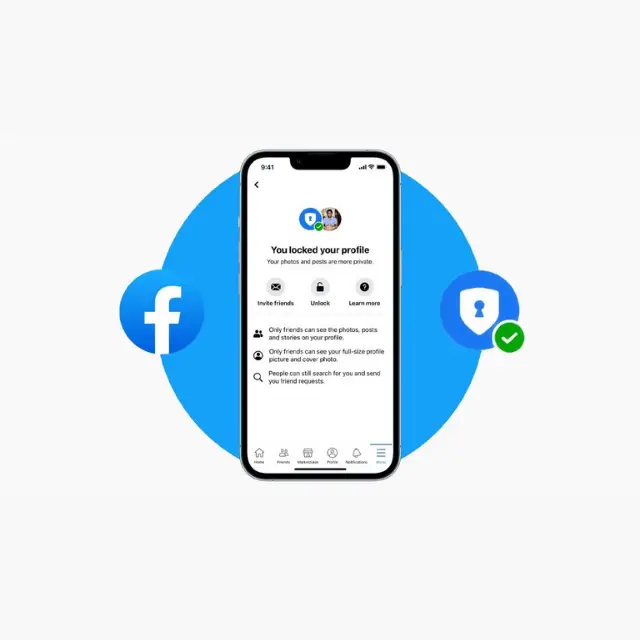
Tính năng Lock Profile (Khóa bảo vệ trang cá nhân) không được Facebook phát hành toàn cầu. Tính đến năm 2025, Meta chỉ triển khai tính năng này tại một số quốc gia như Ấn Độ, Bangladesh, Myanmar, nơi vấn nạn quấy rối trực tuyến cao và nhu cầu bảo vệ quyền riêng tư, đặc biệt với phụ nữ, được ưu tiên hàng đầu.
Tại Việt Nam, tính năng này chưa từng được cập nhật chính thức cho đa số người dùng. Vì vậy, việc bạn không tìm thấy nút “Khóa trang cá nhân” trong phần cài đặt là hoàn toàn bình thường.

Cảnh báo: Không nên đổi IP hoặc ngôn ngữ để “hack” tính năng
Nhiều bài hướng dẫn trên mạng khuyên người dùng sử dụng VPN để đổi IP sang Ấn Độ hoặc chuyển ngôn ngữ Facebook sang tiếng Myanmar nhằm “ép” nút khóa xuất hiện.
Không nên làm theo.
Hệ thống bảo mật của Facebook hiện nay rất nhạy cảm với các hành vi truy cập bất thường. Việc fake IP hoặc thay đổi quốc gia đột ngột có thể khiến tài khoản bị:
- Đánh dấu hoạt động đáng ngờ
- Khóa tạm thời (Checkpoint)
- Yêu cầu xác minh danh tính rắc rối
Không nên đổi IP hoặc ngôn ngữ
Ngoài ra, khi sử dụng ngôn ngữ không thông thạo, bạn sẽ gặp khó khăn nghiêm trọng nếu cần khôi phục tài khoản hoặc xử lý sự cố.
Phân Biệt: Khóa Profile Và Khiên Avatar
Rất nhiều người dùng nhầm lẫn hai tính năng này.
- Khóa bảo vệ trang cá nhân (Lock Profile)
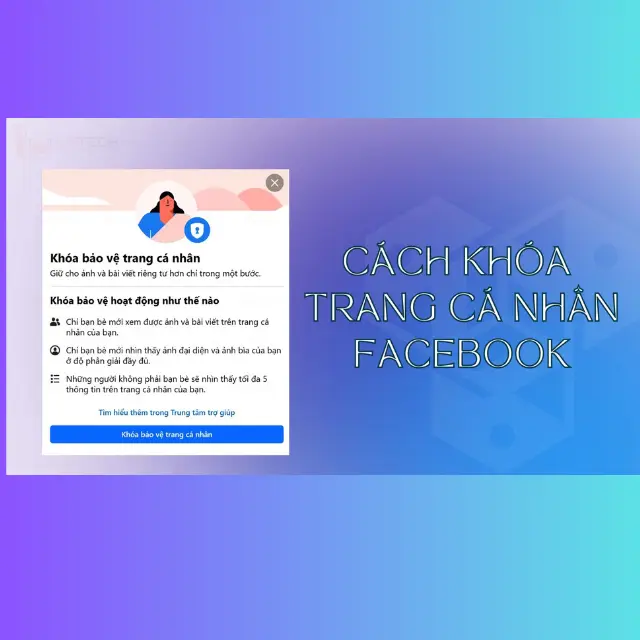
Là giải pháp toàn diện. Khi kích hoạt, người lạ không thể xem bài viết, ảnh, story hay dòng thời gian. Trang cá nhân chỉ hiển thị ở phiên bản giới hạn.
- Khiên bảo vệ ảnh đại diện (Profile Picture Guard)
Chỉ có tác dụng chống tải xuống, chia sẻ hoặc chụp màn hình ảnh đại diện. Không ảnh hưởng đến bài viết, ảnh khác hay thông tin cá nhân.

Phân Biệt Khóa Profile Và Khiên Avatar
Cách 1: “Khóa” Trang Cá Nhân Thủ Công – Giải Pháp An Toàn Và Hiệu Quả Nhất
Dù không có nút “Khóa” chính thức, bạn hoàn toàn có thể đạt mức bảo mật tương đương 100% bằng cách thiết lập thủ công. Đây cũng là cách Facebook khuyến nghị.
Bước 1: Giới hạn toàn bộ bài viết cũ
Đây là tính năng rất mạnh nhưng ít người sử dụng.
- Vào Cài đặt & quyền riêng tư → Cài đặt
- Chọn Bài viết
- Nhấn Giới hạn người có thể xem bài viết cũ
- Xác nhận Giới hạn bài viết cũ
Kết quả:
Tất cả bài viết từng để ở chế độ Công khai hoặc Bạn của bạn bè sẽ tự động chuyển sang Chỉ bạn bè. Người lạ sẽ không còn thấy bất kỳ nội dung nào trên dòng thời gian.
Bước 2: Thiết lập quyền riêng tư cho bài viết trong tương lai
- Trong mục Bài viết
- Chọn Ai có thể xem bài viết trong tương lai của bạn?
- Đặt chế độ Bạn bè
Từ thời điểm này, mọi nội dung bạn đăng tải sẽ không hiển thị với người lạ.
Bước 3: Ẩn danh sách bạn bè và thông tin cá nhân
Đây là dữ liệu thường bị lợi dụng để giả mạo hoặc lừa đảo.
- Vào Cách mọi người tìm và liên hệ với bạn
- Đặt Ai có thể xem danh sách bạn bè của bạn? → Chỉ mình tôi
- Truy cập trang cá nhân → Chỉnh sửa chi tiết công khai
- Tắt các thông tin không cần thiết như nơi làm việc, trường học, quê quán
Bước 4: Chặn Google và công cụ tìm kiếm truy cập profile
- Trong Cách mọi người tìm và liên hệ với bạn
- Tìm mục Công cụ tìm kiếm bên ngoài Facebook
- Chọn Tắt
Lưu ý: Có thể mất vài ngày để Google gỡ link Facebook của bạn khỏi kết quả tìm kiếm.
Cách 2: Bật Khiên Bảo Vệ Ảnh Đại Diện (Profile Picture Guard)
Nếu bạn chỉ cần bảo vệ ảnh đại diện, có thể dùng công cụ hỗ trợ.
Sử dụng tiện ích mở rộng trên trình duyệt
Một số tiện ích phổ biến:
- J2TeaM Security
- L.O.C
Cách thực hiện:
- Cài tiện ích từ cửa hàng chính thức của trình duyệt
- Đăng nhập Facebook
- Mở tiện ích → Tools → Profile Picture Guard → Kích hoạt
Ảnh đại diện sẽ xuất hiện khiên xanh ngay lập tức.
Lưu ý bảo mật khi dùng công cụ bên thứ ba
- Chỉ dùng tiện ích có đánh giá tốt, lượng người dùng lớn
- Sau khi bật xong, có thể gỡ tiện ích
- Nên đổi mật khẩu Facebook sau khi hoàn tất để đảm bảo an toàn tuyệt đối
Cách Kiểm Tra Trang Cá Nhân Dưới Góc Nhìn Người Lạ
- Vào trang cá nhân
- Nhấn dấu ba chấm (…)
- Chọn Chế độ xem (View As)
Nếu:
- Dòng thời gian trống
- Không thấy bài viết, ảnh, thông tin cá nhân
→ Bạn đã bảo mật trang cá nhân thành công.
Bảo vệ quyền riêng tư trên Facebook không phụ thuộc vào một nút “Khóa”, mà nằm ở cách bạn kiểm soát thông tin của mình. Thiết lập thủ công đúng cách giúp bạn đạt mức bảo mật tối đa mà không phải đánh đổi rủi ro từ các thủ thuật không chính thống.
Dành vài phút rà soát lại trang cá nhân ngay hôm nay. Ngôi nhà số của bạn chỉ nên mở cửa cho những người thực sự đáng tin.

Ông Phạm Ngọc Tỉnh hiện là Giám đốc điều hành (CEO) của Công ty TNHH Dịch Vụ Thông Tin 247 gọi tắt là Công ty Thám Tử 247 – một trong những đơn vị hàng đầu tại Việt Nam trong lĩnh vực cung cấp dịch vụ thám tử tư chuyên nghiệp và uy tín. Với hơn 16 năm hoạt động ngành thám tử, ông Tỉnh đã đóng góp lớn cho ngành và xây dựng Thám Tử 247 trở thành địa chỉ tin cậy cho hơn 20.000 khách hàng trên toàn quốc.